

Git y Cloud Storage
Conecte repositorios, destinos de copia de seguridad e integración Cloudflare de la aplicación.
Los siguientes procedimientos ocurren dentro del servidor. Las etiquetas en inglés ayudan a localizar los controles en la pantalla. Cuenta, saldo y contratación pertenecen al área del cliente.
Conecta tu proveedor Git
Donde encontrar: Integration → Git
La pantalla presenta Bitbucket, Github y Gitlab, cada uno con Information e Link. La lista inferior muestra proveedor, correo electrónico y acciones de las cuentas vinculadas.
- Abra Integration y seleccione Git.
- Lea la Información del proveedor deseado para conferir los requisitos.
- Seleccione Link Github, Link Gitlab o Link Bitbucket.
- En el proveedor, compruebe la cuenta y el alcance de acceso solicitado antes de autorizar el vínculo.
- Retorne al panel y confirme la integración en la tabla. Utilice el filtro de proveedor y Search para localizar la cuenta.
- En la creación de aplicación, elija Git y el mismo proveedor para publicar su repositorio.
Publique código por Git y acompañe actualizaciones
Donde encontrar: Applications → Create an Application → Git
Establezca con antelación repositorio, branch, versión de runtime y directorio público. Publicar una branch equivocada cambia el contenido del sitio web.
- Informe nombre y dominio de la aplicación.
- Seleccione Git en Select a Method y elija Bitbucket, Github o Gitlab.
- Completa las opciones de cuenta, repositorio y branch que el panel presente después de seleccionar el proveedor.
- Consulte las opciones avanzadas de usuario del sistema, PHP y Custom Webroot.
- Revise los requisitos de build y configuración del proyecto. Si hay un campo de script de deploy, use solo órdenes necesarias y probados.
- Concluya la creación y acompañe los registros del deploy y el dominio publicado.
- En las herramientas Git de la aplicación, cuando estén presentes, compruebe la branch antes de actualizar manualmente o configurar una actualización automática. Prueba la aplicación después de cada deploy.
Si no se espera el resultado
Cuenta o repositorio no aparece
Revise el vínculo en la integración, permisos del proveedor y cuenta seleccionada.
Deploy terminó, pero la página falla
Consulta webroot, dependencias, runtime, variables de ambiente y conexión con base de datos.
Push no actualiza el sitio
Consulta si la actualización automática fue habilitada, branch y entrega del webhook configurado.
Conecte un destino de almacenamiento
Donde encontrar: Integration → Cloud Storage
Cloud Storage ofrece Google Drive, Dropbox, Amazon S3, S3 Compatible Storage y Wasabi. El destino debe estar vinculado antes de ser seleccionado en una copia de seguridad.
- Elija el proveedor en pantalla Cloud Storage y lea Information.
- Para Google Drive o Dropbox, seleccione Link y concluya la autorización en la cuenta de destino, confiriendo el acceso solicitado.
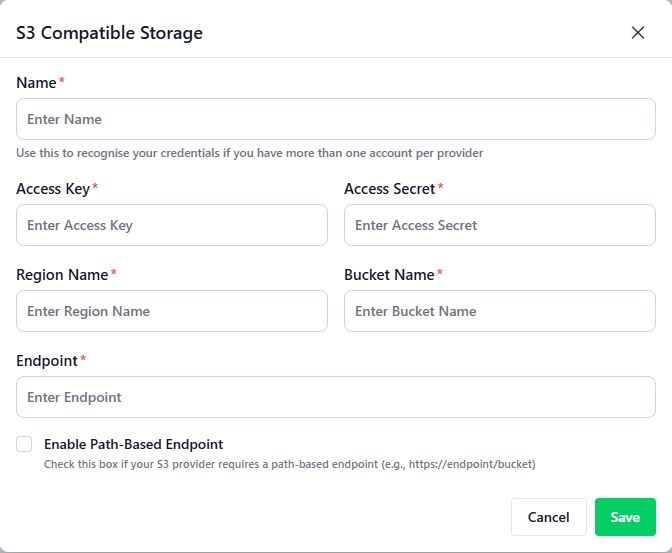
- Para Amazon S3, Wasabi o S3 Compatible Storage, abra Link y rellene las credenciales y el bucket de su proveedor.
- Utilice Name para identificar el destino; informe Access Key, Access Secret, Region Name y Bucket Name.
- En S3 Compatible Storage, informe también Endpoint. Marque Enable Path-Based Endpoint sólo si el proveedor exige el formato de acceso por vía.
- Revise los datos y haga clic en Save. Compruebe la integración en la tabla inferior.
- Abra el formulario de copia de seguridad y confirme que el destino aparece en Storage Provider. Crea una copia de prueba del proyecto y comprueba el resultado y los archivos en el destino.
Entienda los campos y opciones
- Name
- Nombre reconocible para diferenciar destinos y cuentas.
- Access Key / Access Secret
- Credenciales de acceso al almacenamiento. No son la contraseña del panel.
- Region Name
- Región usada por el bucket, con el identificador exigido por el proveedor.
- Bucket Name
- Nombre exacto del bucket que recibirá los archivos.
- Variable
- Dirección API del servicio S3 compatible.
- Enable Path-Based Endpoint
- Modo de acceso por vía cuando lo exija el proveedor.
Si no se espera el resultado
Storage Provider vacío
Consulte si existe una integración salva y actualice la pantalla de copia de seguridad.
Fallo de autenticación
Revise clave, secreto, permisos y cuenta del proveedor.
Fallo al localizar bucket
Compruebe el nombre exacto, región, endpoint y modo por camino.
Fallo después de funcionar antes
Compruebe la cuota, el vencimiento de la autorización, la revocación de claves y los cambios de permisos.
Vincule la zona Cloudflare de la aplicación
Donde encontrar: Aplicación → Cloudflare Integration → Integrate
La integración solicita Bearer Token y Zone ID para administrar DNS. Compruebe si la zona corresponde al dominio de la aplicación.
- Abra la aplicación correcta y seleccione Integrate en el grupo Cloudflare Integration.
- En su cuenta Cloudflare, obtenga el token de API y el identificador de la zona necesarios para la integración.
- Rellena Bearer Token y Zone ID.
- Consulte dominio, zona y permisos del token antes de hacer clic en Integrate Now.
- Después del vínculo, compruebe las acciones de DNS que el panel proporciona y prueba la resolución del dominio después de cualquier cambio.
Actualizado el 8 de octubre de 2026.
Consultar otras guías