

Git e Cloud Storage
Conecte repositórios, destinos de backup e a integração Cloudflare da aplicação.
Os procedimentos abaixo acontecem dentro do servidor. Os rótulos em inglês ajudam a localizar os controles na tela. Conta, saldo e contratação pertencem à área do cliente.
Conecte seu provedor Git
Onde encontrar: Integration → Git
A tela apresenta Bitbucket, Github e Gitlab, cada um com Information e Link. A lista inferior mostra provedor, e-mail e ações das contas vinculadas.
- Abra Integration e selecione Git.
- Leia Information do provedor desejado para conferir os requisitos.
- Selecione Link Github, Link Gitlab ou Link Bitbucket.
- No provedor, confira a conta e o escopo de acesso solicitado antes de autorizar o vínculo.
- Retorne ao painel e confirme a integração na tabela. Use o filtro de provedor e Search para localizar a conta.
- Na criação de aplicação, escolha Git e o mesmo provedor para publicar seu repositório.
Publique código por Git e acompanhe atualizações
Onde encontrar: Applications → Create an Application → Git
Defina antecipadamente repositório, branch, versão de runtime e diretório público. Publicar uma branch errada altera o conteúdo do site.
- Informe nome e domínio da aplicação.
- Selecione Git em Select a Method e escolha Bitbucket, Github ou Gitlab.
- Complete as opções de conta, repositório e branch que o painel apresentar após selecionar o provedor.
- Confira as opções avançadas de usuário do sistema, PHP e Custom Webroot.
- Revise os requisitos de build e configuração do projeto. Se houver campo de script de deploy, use somente comandos necessários e testados.
- Conclua a criação e acompanhe os registros do deploy e o domínio publicado.
- Nas ferramentas Git da aplicação, quando presentes, confira a branch antes de atualizar manualmente ou configurar atualização automática. Teste a aplicação após cada deploy.
Se o resultado não for o esperado
Conta ou repositório não aparece
Confira o vínculo na integração, permissões do provedor e conta selecionada.
Deploy terminou, mas a página falha
Confira webroot, dependências, runtime, variáveis de ambiente e conexão com banco.
Push não atualiza o site
Confira se atualização automática foi habilitada, branch e entrega do webhook configurado.
Conecte um destino de armazenamento
Onde encontrar: Integration → Cloud Storage
Cloud Storage oferece Google Drive, Dropbox, Amazon S3, S3 Compatible Storage e Wasabi. O destino precisa estar vinculado antes de ser selecionado em um backup.
- Escolha o provedor na tela Cloud Storage e leia Information.
- Para Google Drive ou Dropbox, selecione Link e conclua a autorização na conta de destino, conferindo o acesso solicitado.
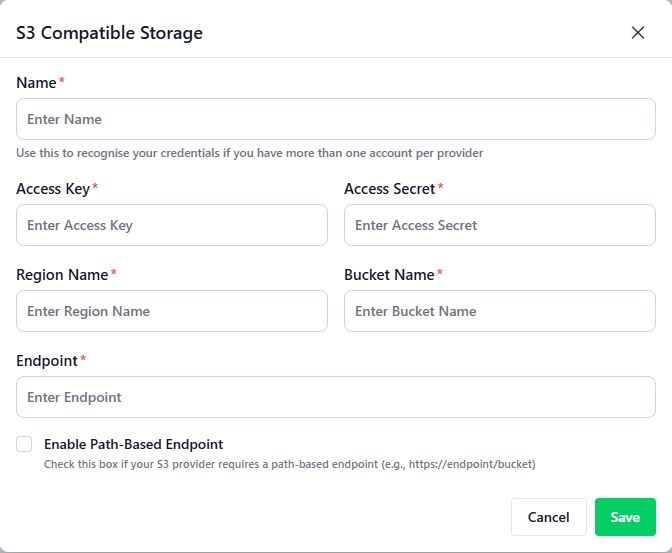
- Para Amazon S3, Wasabi ou S3 Compatible Storage, abra Link e preencha as credenciais e o bucket do seu provedor.
- Use Name para identificar o destino; informe Access Key, Access Secret, Region Name e Bucket Name.
- No S3 Compatible Storage, informe também Endpoint. Marque Enable Path-Based Endpoint somente se o provedor exigir o formato de acesso por caminho.
- Revise os dados e clique em Save. Confirme a integração na tabela inferior.
- Abra o formulário de backup e confirme que o destino aparece em Storage Provider. Crie uma cópia de teste do projeto e confira o resultado e os arquivos no destino.
Entenda os campos e opções
- Name
- Nome reconhecível para diferenciar destinos e contas.
- Access Key / Access Secret
- Credenciais de acesso ao armazenamento. Não são a senha do painel.
- Region Name
- Região usada pelo bucket, com o identificador exigido pelo provedor.
- Bucket Name
- Nome exato do bucket que receberá os arquivos.
- Endpoint
- Endereço de API do serviço S3 compatível.
- Enable Path-Based Endpoint
- Modo de acesso por caminho, quando exigido pelo provedor.
Se o resultado não for o esperado
Storage Provider vazio
Confira se existe uma integração salva e atualize a tela de backup.
Falha de autenticação
Revise chave, segredo, permissões e conta do provedor.
Falha ao localizar bucket
Confira nome exato, região, endpoint e modo por caminho.
Falha após funcionar anteriormente
Verifique quota, vencimento da autorização, revogação de chaves e alterações de permissões.
Vincule a zona Cloudflare da aplicação
Onde encontrar: Aplicação → Cloudflare Integration → Integrate
A integração solicita Bearer Token e Zone ID para gerenciar o DNS. Confira se a zona corresponde ao domínio da aplicação.
- Abra a aplicação correta e selecione Integrate no grupo Cloudflare Integration.
- Na sua conta Cloudflare, obtenha o token de API e o identificador da zona necessários à integração.
- Preencha Bearer Token e Zone ID.
- Confira domínio, zona e permissões do token antes de clicar em Integrate Now.
- Após o vínculo, confira as ações de DNS que o painel disponibilizar e teste a resolução do domínio após qualquer mudança.
Atualizado em 8 de outubro de 2026.
Consultar outros guias