

Usuarios, SFTP y SSH
Cree usuarios de la aplicación, habilite acceso remoto y administra claves públicas.
Los siguientes procedimientos ocurren dentro del servidor. Las etiquetas en inglés ayudan a localizar los controles en la pantalla. Cuenta, saldo y contratación pertenecen al área del cliente.
Entienda qué usuario necesita
Donde encontrar: Application Users; Databases → Database Users; administración de la aplicación
Cada cuenta tiene un propósito. Crear un usuario del sistema no crea automáticamente un usuario del base de datos ni un administrador de WordPress.
Entienda los campos y opciones
- Application User / System User
- Cuenta del sistema operativo que posee los archivos de la aplicación y puede recibir acceso SFTP/SSH.
- Database User
- Credencial para conexión a un base de datos. Se administra dentro de Databases.
- Administrador de WordPress u otra aplicación
- Cuenta para administrar contenido, configuración y usuarios dentro del software instalado.
- Cuenta del área del cliente
- Acceso a la contratación y a los servicios WordPane; su registro no debe ser usado como una placa SQL.
Cree un usuario de la aplicación
Donde encontrar: Application Users → Create an Application User
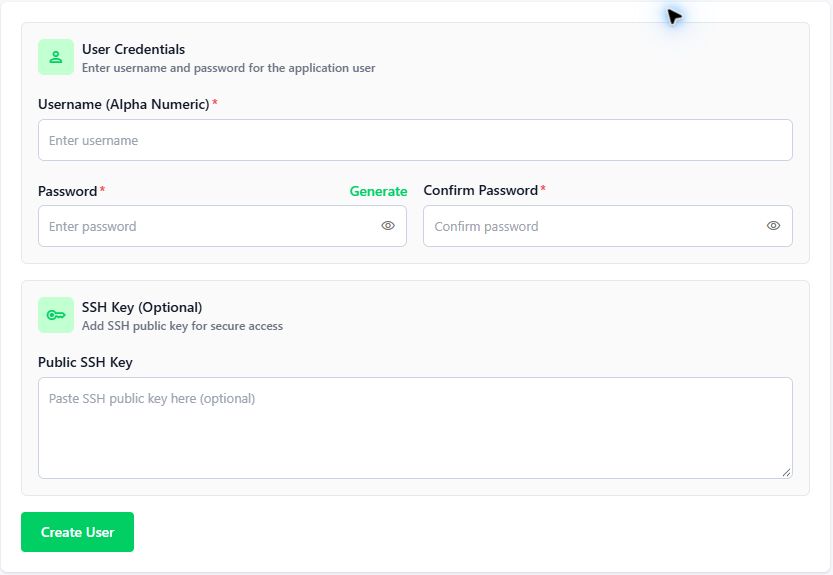
Tenga un nombre alfanumérico, una contraseña y, si se usa autenticación por clave, su clave SSH pública.
- Haga clic en Create an Application User (criar usuario de la aplicación).
- Rellena Username (Alpha Numeric) con un identificador alfanumérico reconocible.
- Informe Password y repita en Confirm Password. El botón Generate ofrece la generación de contraseña; guardarla en su administrador de contraseñas.
- Si necesita, colecciona la clave pública en Public SSH Key. La clave privada permanece en su ordenador.
- Revise y haga clic en Create User.
- Vuelva a la lista y confirme al usuario. Al crear una aplicación, abra las opciones avanzadas, seleccione Choose From Existing y elija ese usuario.
Si no se espera el resultado
El nombre fue rechazado
Utilice sólo caracteres alfanuméricos y compruebe si el nombre ya está en uso.
El usuario no aparece en la aplicación
Consulte si está en el mismo servidor y si se ha actualizado la lista.
Activa el acceso SFTP/SSH de la aplicación
Donde encontrar: Application Users → columna SFTP/SSH Access; Aplicación → Dashboard → SFTP/SSH Credentials
SFTP transfiere archivos; SSH abre una sesión de terminal. El panel presenta un control de acceso SFTP/SSH por usuario y también muestra los datos de conexión en el Dashboard de la aplicación.
- Abra Application Users y localice al usuario asociado a la aplicación usando la columna Application.
- Compruebe la columna SFTP/SSH Access. Ajuste el control para habilitar el acceso cuando esté desabilitado y compruebe el resultado indicado por el panel.
- Abra la aplicación y consulte SFTP/SSH Credentials: Host, Username y Port. Copie la contraseña solo para el cliente de conexión que utiliza.
- Consulte la puerta en Settings → Security. Si hay firewall en el proveedor, esta puerta también necesita estar liberada para su origen.
- En el cliente SFTP, use protocolo SFTP, host del servidor, puerta SSH y usuario de la aplicación; elección contraseña o clave según su configuración.
- Para SSH, conecte usando el mismo host, puerta y usuario. Compruebe la identidad del servidor antes de aceptar una clave de host.
- Prueba el acceso al directorio de la aplicación. Cuando el acceso remoto no sea más necesario, revise la necesidad de mantenerlo habilitado.
ssh -p PORTA USUARIO@IP_DO_SERVIDORSi no se espera el resultado
Connection refused o timeout
Consulta servicio SSH, host, puerta, regla de firewall y firewall del proveedor.
Permission denied en la autenticación
Consulte usuario, contraseña/ clave, acceso SFTP/SSH y bloqueos de Fail2ban.
Conecta, pero no puede enviar archivos
Consulte el propietario, el directorio y los permisos; utilice el usuario asociado a la aplicación.
Actualizar la clave SSH del usuario
Donde encontrar: Application Users → icono de clave → Add SSH Key
El formulario Add SSH Key informa que está actualizando la clave del usuario identificado. No colecciona una clave privada en el panel.
- Identifique al usuario correcto en la lista y abra la acción con el icono de clave.
- Compruebe el nombre del usuario en el aviso del formulario.
- Cole la clave pública completa, incluyendo tipo y contenido, en el campo con el ejemplo ssh-rsa AAAA... .
- Haga clic en Save y prueba la conexión con la clave privada correspondiente en el cliente SSH.
- Antes de reemplazar una clave usada por automatización, vea sus dependencias. Para suspender el acceso remoto del usuario, utilice el control SFTP/SSH Access.
Edite la contraseña, revise sudo y elimine usuarios
Donde encontrar: Application Users → editar; columna Sudo Access
Cambiar contraseña afecta conexiones SFTP/SSH que usan esta placa. Excluir un usuario requiere conferir sus aplicaciones y tareas antes.
- Abra la acción de editar el usuario y rellene la nueva contraseña y la confirmación solicitada.
- Salve y actualice clientes SFTP/SSH y automaciones que usan la contraseña antigua.
- Prueba la conexión con la nueva placa.
- En la columna Sudo Access, mantenga privilegios administrativos sólo para una necesidad definida y personas autorizadas.
- Antes de eliminar un usuario, consulte sus aplicaciones, cronjobs, supervisores e integraciones. Migre las dependencias primero y sólo entonces utilice la eliminación ofrecida.
Actualizado el 8 de octubre de 2026.
Consultar otras guías