

Usuários, SFTP e SSH
Crie usuários da aplicação, habilite acesso remoto e gerencie chaves públicas.
Os procedimentos abaixo acontecem dentro do servidor. Os rótulos em inglês ajudam a localizar os controles na tela. Conta, saldo e contratação pertencem à área do cliente.
Entenda qual usuário você precisa
Onde encontrar: Application Users; Databases → Database Users; administração do aplicativo
Cada conta tem uma finalidade. Criar um usuário do sistema não cria automaticamente um usuário do banco nem um administrador do WordPress.
Entenda os campos e opções
- Application User / System User
- Conta do sistema operacional que possui os arquivos da aplicação e pode receber acesso SFTP/SSH.
- Database User
- Credencial para conexão a um banco. É gerenciada dentro de Databases.
- Administrador do WordPress ou outro aplicativo
- Conta para administrar conteúdo, configurações e usuários dentro do software instalado.
- Conta da área do cliente
- Acesso à contratação e aos serviços WordPane; seu cadastro não deve ser usado como credencial SQL.
Crie um usuário da aplicação
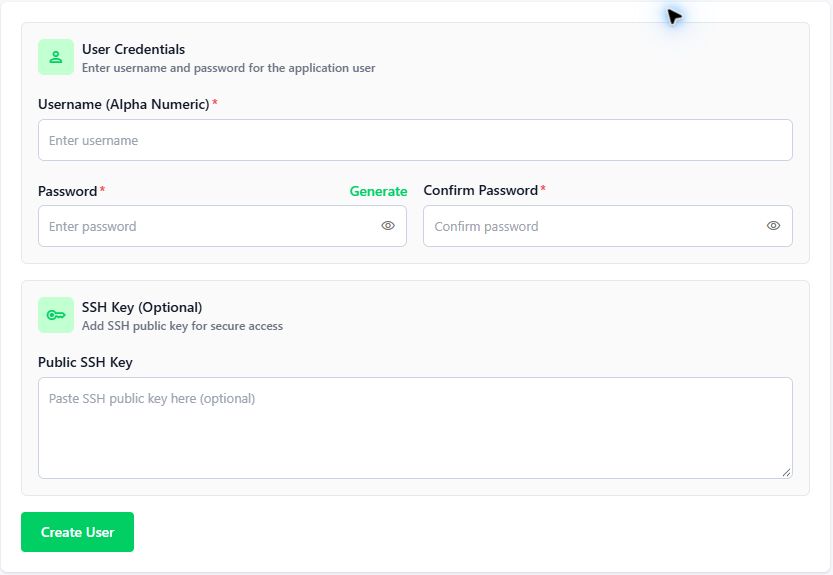
Onde encontrar: Application Users → Create an Application User
Tenha um nome alfanumérico, uma senha e, se for usar autenticação por chave, sua chave SSH pública.
- Clique em Create an Application User (criar usuário da aplicação).
- Preencha Username (Alpha Numeric) com um identificador alfanumérico reconhecível.
- Informe Password e repita em Confirm Password. O botão Generate oferece a geração de senha; guarde-a no seu gerenciador de senhas.
- Se precisar, cole a chave pública em Public SSH Key. A chave privada permanece no seu computador.
- Revise e clique em Create User.
- Volte à lista e confirme o usuário. Ao criar uma aplicação, abra as opções avançadas, selecione Choose From Existing e escolha esse usuário.
Se o resultado não for o esperado
O nome foi recusado
Use somente caracteres alfanuméricos e confira se o nome já está em uso.
O usuário não aparece na aplicação
Confira se você está no mesmo servidor e se a lista foi atualizada.
Ative o acesso SFTP/SSH da aplicação
Onde encontrar: Application Users → coluna SFTP/SSH Access; Aplicação → Dashboard → SFTP/SSH Credentials
SFTP transfere arquivos; SSH abre uma sessão de terminal. O painel apresenta um controle de acesso SFTP/SSH por usuário e também mostra os dados de conexão no Dashboard da aplicação.
- Abra Application Users e localize o usuário associado à aplicação, usando a coluna Application.
- Confira a coluna SFTP/SSH Access. Ajuste o controle para habilitar o acesso quando ele estiver desabilitado e confira o resultado indicado pelo painel.
- Abra a aplicação e consulte SFTP/SSH Credentials: Host, Username e Port. Copie a senha apenas para o cliente de conexão que você utiliza.
- Confira a porta em Settings → Security. Se houver firewall no provedor, essa porta também precisa estar liberada para sua origem.
- No cliente SFTP, use protocolo SFTP, host do servidor, porta SSH e usuário da aplicação; escolha senha ou chave conforme sua configuração.
- Para SSH, conecte usando o mesmo host, porta e usuário. Confirme a identidade do servidor antes de aceitar uma chave de host.
- Teste o acesso ao diretório da aplicação. Quando o acesso remoto não for mais necessário, revise a necessidade de mantê-lo habilitado.
ssh -p PORTA USUARIO@IP_DO_SERVIDORSe o resultado não for o esperado
Connection refused ou timeout
Confira serviço SSH, host, porta, regra de firewall e firewall do provedor.
Permission denied na autenticação
Confira usuário, senha/chave, acesso SFTP/SSH e bloqueios do Fail2ban.
Conecta, mas não consegue enviar arquivos
Confira proprietário, diretório e permissões; use o usuário associado à aplicação.
Atualize a chave SSH do usuário
Onde encontrar: Application Users → ícone de chave → Add SSH Key
O formulário Add SSH Key informa que está atualizando a chave do usuário identificado. Não cole uma chave privada no painel.
- Identifique o usuário correto na lista e abra a ação com o ícone de chave.
- Confira o nome do usuário no aviso do formulário.
- Cole a chave pública completa, incluindo tipo e conteúdo, no campo com o exemplo ssh-rsa AAAA… .
- Clique em Save e teste a conexão com a chave privada correspondente no cliente SSH.
- Antes de substituir uma chave usada por automação, confira suas dependências. Para suspender o acesso remoto do usuário, utilize o controle SFTP/SSH Access.
Edite a senha, revise sudo e remova usuários
Onde encontrar: Application Users → editar; coluna Sudo Access
Trocar a senha afeta conexões SFTP/SSH que usam essa credencial. Excluir um usuário exige conferir suas aplicações e tarefas antes.
- Abra a ação de editar do usuário e preencha a nova senha e a confirmação solicitadas.
- Salve e atualize clientes SFTP/SSH e automações que usam a senha antiga.
- Teste a conexão com a nova credencial.
- Na coluna Sudo Access, mantenha privilégios administrativos apenas para uma necessidade definida e pessoas autorizadas.
- Antes de remover um usuário, consulte suas aplicações, cronjobs, supervisores e integrações. Migre as dependências primeiro e só então use a remoção oferecida.
Atualizado em 8 de outubro de 2026.
Consultar outros guias